
Como Espelhar o Notebook na TV: 4 Jeitos que Funcionam
Como espelhar o notebook na TV? Existem quatro caminhos que funcionam: cabo HDMI, conexão sem fio pelo Windows, Chromecast ou Google TV e AirPlay para quem usa Mac. A escolha depende do que a sua TV aceita, e não da marca do notebook.
O cabo HDMI é o mais simples e quase nunca falha. Já o método sem fio exige que a TV tenha Miracast ou outro recurso de espelhamento, e é aí que muita gente trava, porque a TV simplesmente não aparece na lista de dispositivos.
Neste guia você vê cada método passo a passo, uma tabela para escolher o seu, como alternar entre duplicar e estender a tela, o que fazer quando a TV não aparece e como resolver imagem cortada e falta de som.
Como espelhar o notebook na TV?
A resposta curta
Se a TV tem entrada HDMI, ligue o cabo no notebook e na TV, escolha a entrada na TV e, no Windows, aperte Windows + P para escolher Duplicar. Sem cabo, aperte Windows + K e selecione a TV, desde que ela aceite Miracast. No Mac, use a Central de Controle, toque em Espelhamento de Tela e escolha uma TV compatível com AirPlay.
Conferi estes passos em 5 de novembro de 2026 nas páginas de suporte da Microsoft, do Google, da Apple e da Samsung. Os nomes dos menus mudam conforme a marca da TV, então use este guia como roteiro e confirme o nome exato no manual da sua.
Qual método usar para espelhar o notebook na TV?
Antes de começar, descubra o que a sua TV tem. Olhe as entradas na lateral ou atrás dela e procure no menu algo como Espelhamento de Tela, Screen Share ou Smart View. A tabela mostra onde cada método se encaixa:
| Método | O que você precisa | Quando vale a pena |
|---|---|---|
| Cabo HDMI | Cabo e entrada HDMI na TV | Filmes, apresentações e trabalho, sem depender do Wi-Fi |
| Windows + K (Miracast) | Notebook com Windows e TV com Miracast | Quando você não quer cabo e a TV aceita |
| Chromecast ou Google TV | Aparelho Chromecast ou TV com Google Cast e navegador Chrome | TV sem Miracast, para transmitir uma aba ou a tela |
| AirPlay | Mac e Apple TV ou TV compatível com AirPlay 2 | Quem usa MacBook |
Como fazer o PC dar imagem na TV com cabo HDMI
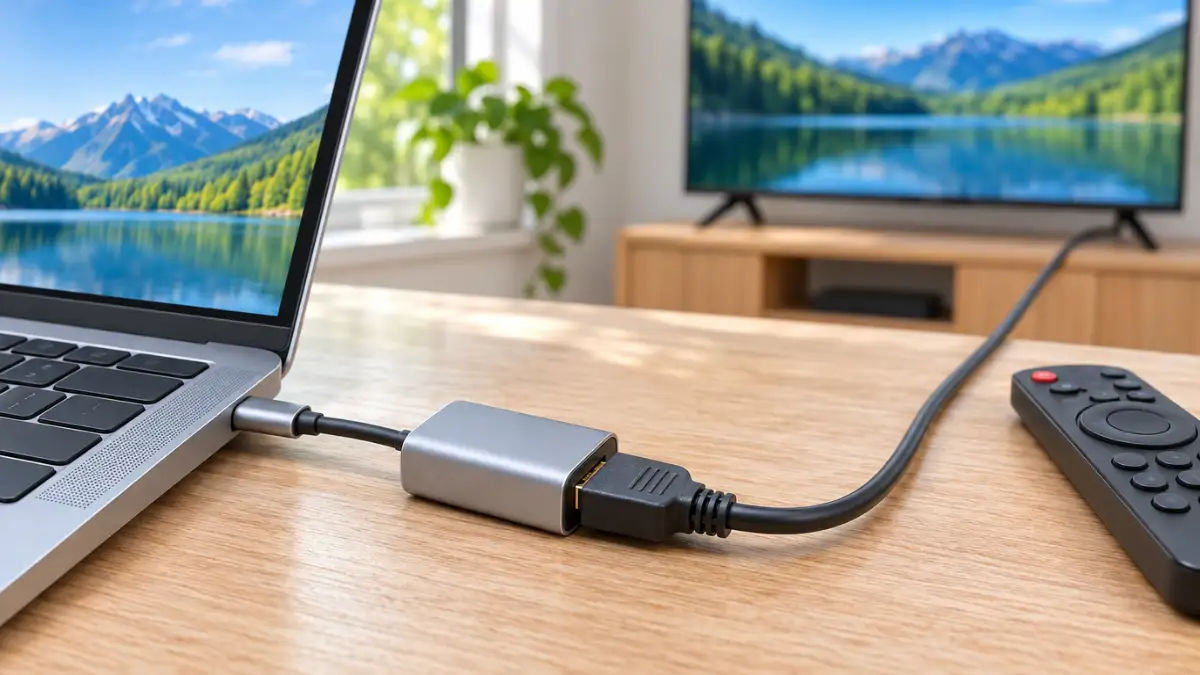
- Confira a saída de vídeo do notebook. A maioria tem uma porta HDMI. Se o seu só tem USB-C, será preciso um adaptador com saída HDMI.
- Ligue o cabo. Conecte uma ponta no notebook e a outra em uma entrada HDMI da TV.
- Escolha a entrada na TV. Aperte o botão Source ou Entrada do controle e selecione a HDMI em que o cabo está.
- Abra as opções de projeção. No Windows, aperte Windows + P.
- Escolha o modo. Duplicar mostra a mesma imagem nas duas telas. Estender usa a TV como segunda tela.
- Ajuste a resolução, se precisar. Vá em Configurações, Sistema e Vídeo, selecione a TV e escolha a resolução mais adequada.
O HDMI não depende da velocidade do Wi-Fi, e por isso é o método mais estável para filmes e reuniões longas.
Como transmitir a tela do PC para a TV pelo Wi-Fi
O Windows tem um recurso nativo para isso, baseado em Miracast. A Microsoft informa que a tela de destino precisa aceitar Miracast, ou que é preciso ligar nela um adaptador compatível.
- Ative o espelhamento na TV. O nome muda: Espelhamento de Tela, Screen Share, Smart View ou algo parecido.
- Coloque os dois na mesma rede Wi-Fi. A Samsung recomenda isso, além de manter o software da TV atualizado.
- Aperte Windows + K no notebook. O painel de conexão abre e começa a procurar telas.
- Selecione a TV na lista.
- Aceite o pedido na TV. Se aparecer uma mensagem, confirme com o controle remoto.
- Escolha como a imagem aparece. Use Windows + P para alternar entre Duplicar e Estender.
- Para encerrar, aperte Windows + K de novo e desconecte.
Nas TVs Samsung, a página de suporte da Samsung Brasil indica abrir o menu Daily+ e usar a aba Espelhamento de Tela. Ter Wi-Fi ou aplicativos de streaming na TV não prova que ela suporta Miracast, então teste antes de comprar qualquer adaptador.
Se a ideia é mostrar conversas ou arquivos na tela grande, veja também como usar o WhatsApp no notebook.
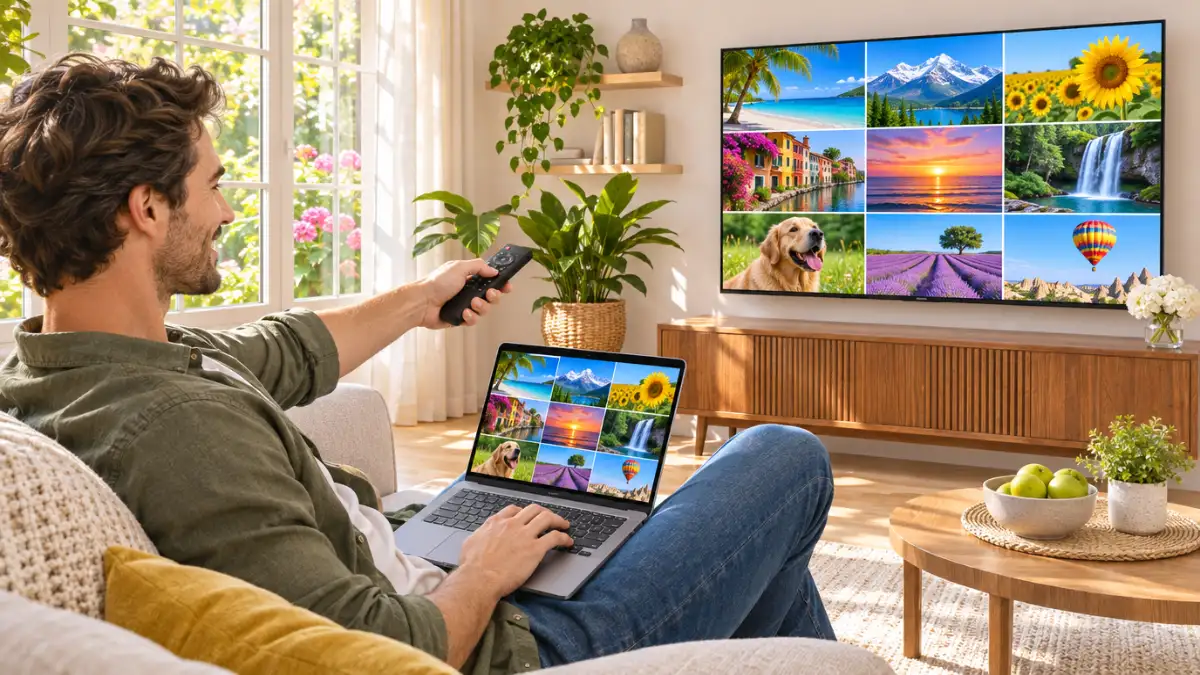
Como espelhar a tela do PC na TV sem HDMI usando Chromecast ou Google TV
Se a TV não tem Miracast, mas tem Chromecast, Google TV ou Google Cast embutido, o próprio navegador Chrome faz a transmissão. O Google informa que dá para mostrar uma aba ou a tela inteira do computador.
- Abra o Chrome no notebook.
- Clique nos três pontos no canto superior direito e vá em Transmitir, salvar e compartilhar, depois Transmitir.
- Em Fontes, escolha Transmitir aba para um vídeo ou site, ou Transmitir tela para a área de trabalho inteira.
- Selecione o seu Chromecast ou a TV na lista.
Há um detalhe que pouca gente conhece: ao transmitir a aba, o som sai na TV. Ao transmitir a tela inteira, o áudio pode continuar saindo no notebook. Para ouvir na TV, prefira transmitir a aba. Em Mac com macOS 15 ou mais novo, o Google avisa que é preciso permitir o acesso do Chrome nas configurações do sistema.
Como espelhar o MacBook na TV com AirPlay
O Mac usa o AirPlay. Você precisa de uma Apple TV ou de uma smart TV compatível com AirPlay 2, na mesma rede Wi-Fi do Mac.
- Clique no ícone da Central de Controle na barra de menus.
- Clique em Espelhamento de Tela.
- Escolha a Apple TV ou a TV compatível.
- Se a TV mostrar um código, digite no Mac.
Quando o AirPlay está ativo, o ícone fica azul, segundo a Apple. Para parar, repita o caminho e desconecte.
Windows + P: duplicar, estender ou usar só a TV
Depois de conectar, o Windows + P define o que cada tela mostra. A Microsoft descreve quatro modos:
- Somente tela do PC: a imagem fica só no notebook.
- Duplicar: a mesma imagem nas duas telas, ideal para apresentação.
- Estender: a TV vira uma segunda tela, e você arrasta janelas de uma para a outra.
- Somente segunda tela: a imagem fica só na TV.
Cuidado com a última opção: ela pode apagar a tela do notebook, e se a conexão cair você fica sem imagem em lugar nenhum.
A TV não aparece no Windows + K? Veja o que fazer
Esse é o problema mais comum no espelhamento sem fio. Passe por esta lista na ordem:
- Ative o espelhamento na TV. Ela precisa estar na tela ou no modo de espelhamento para ser encontrada.
- Confira a rede. Notebook e TV precisam estar no mesmo Wi-Fi.
- Atualize a TV. A Samsung orienta manter o software na versão mais recente.
- Reinicie os dois aparelhos. Desligue a TV da tomada por um minuto e reinicie o notebook.
- Veja se a TV aceita Miracast. Se não aceitar, o Windows + K não vai achá-la. Nesse caso, use Chromecast ou HDMI.
- Mude de método. Se nada funcionar, o cabo HDMI resolve na maioria dos casos.
A própria Microsoft mantém uma página de correção para conexões com telas sem fio, que está nas fontes no fim do artigo.
Imagem cortada, sem som ou travando: como resolver
Imagem cortada. Entre nas configurações de imagem da TV e procure o formato de tela ou o ajuste de overscan. Depois, no Windows, abra Configurações, Sistema e Vídeo, selecione a TV e confira resolução e escala.
Sem som na TV. Vá em Configurações, Sistema e Som e escolha a TV ou a saída HDMI como dispositivo de saída. Fones conectados ou outro dispositivo padrão podem manter o áudio no notebook. Alguns adaptadores também não levam áudio.
Imagem travando no sem fio. Aproxime o roteador, feche programas pesados no notebook e, se possível, troque para o cabo HDMI em vez de insistir. Se o problema for a internet da casa, veja o que fazer com a internet lenta.
Para guardar algo que apareceu na TV, veja como fazer o print da tela do PC.
Dá para espelhar o notebook na TV com cabo USB?
Com um cabo USB comum, não. Ele não leva imagem para a TV. O que funciona é usar um adaptador com saída HDMI. Se o seu notebook tem porta USB-C, confira se ela aceita saída de vídeo e use um adaptador de USB-C para HDMI.
Dúvidas rápidas sobre como espelhar o notebook na TV
Qual tecla apertar para espelhar o notebook na TV?
No Windows, Windows + K procura telas sem fio para conectar, e Windows + P escolhe se a imagem será duplicada, estendida ou só da TV.
Como espelhar a tela do meu notebook sem Windows?
No Mac, use a Central de Controle e o Espelhamento de Tela, com uma TV compatível com AirPlay. Em qualquer notebook com Chrome, também dá para transmitir para um Chromecast ou Google TV.
Qual é a diferença entre espelhar e estender a tela?
Espelhar (Duplicar) mostra a mesma imagem no notebook e na TV. Estender usa a TV como uma segunda tela, e cada uma pode mostrar conteúdo diferente.
Comece pelo HDMI e vá para o sem fio se precisar
Para espelhar o notebook na TV sem complicação, o cabo HDMI é o caminho mais seguro. Se a TV aceita Miracast, o Windows + K resolve em poucos cliques. Se não aceita, o Chromecast ou o AirPlay entram no lugar.
Antes de tentar qualquer método sem fio, confira o que a sua TV suporta, mantenha tudo na mesma rede Wi-Fi e use o Windows + P para escolher o modo de exibição. Assim você evita a maior parte dos erros.
Fontes: Microsoft, espelhamento de tela e projeção para uma tela sem fio | Google, transmitir conteúdo do Chrome para a TV | Apple, usar o AirPlay no Mac | Samsung Brasil, espelhar a tela do computador na TV Samsung | Game Over Drive, espelhar o notebook na TV por HDMI ou sem fio