
Como Transferir Dados de um iPhone para Outro: 4 Métodos
Trocar de celular deveria ser a parte boa. O problema aparece quando o iPhone novo liga e você percebe que fotos, conversas do WhatsApp e senhas continuam presas no aparelho antigo. Saber como transferir dados de um iPhone para outro evita esse susto.
A Apple oferece quatro caminhos oficiais, e cada um serve a uma situação: dois aparelhos lado a lado, cabo, backup no iCloud ou backup no computador. Escolher o método errado custa tempo. Esquecer um backup pode custar suas conversas, porque nem tudo viaja junto.
Aqui você descobre qual método usar em cada caso, o passo a passo de todos, o que não é transferido automaticamente e o que conferir antes de apagar o iPhone antigo. Tudo baseado em páginas oficiais da Apple e do WhatsApp.
Como transferir dados de um iPhone para outro: o que fazer antes
Atualize, conecte na tomada e faça um backup de segurança
Comece pelo básico, porque é aqui que a maioria dos problemas nasce. A Apple pede que os dois aparelhos estejam com a versão mais recente do iOS e recomenda escolher um momento em que você não precise usar o iPhone atual por vários minutos. Deixe os dois na tomada, com Wi-Fi e Bluetooth ativados.
Em seguida, faça um backup do iPhone antigo, mesmo que pretenda transferir direto de um aparelho para o outro. Ele é o seu plano B. Pelo iCloud, abra Ajustes, toque no seu nome, entre em iCloud e em Backup do iCloud e toque em Fazer Backup Agora. A página da Apple sobre métodos de backup explica as diferenças entre fazer pelo iCloud ou pelo computador.
O WhatsApp tem backup próprio
O WhatsApp pede um cuidado extra. Segundo a Central de Ajuda dele, para restaurar o backup ou transferi-lo para outro iPhone é preciso usar o iCloud ou o armazenamento em nuvem do WhatsApp. No aplicativo, vá em Configurações, Conversas, Backup de conversas e toque em Fazer backup agora.
Outro detalhe do guia oficial do WhatsApp: o backup do iCloud só restaura se você usar o mesmo número de telefone e a mesma conta do iCloud. Se algo der errado depois, veja como recuperar conversas apagadas do WhatsApp no iPhone.
Método 1: Início Rápido, com os dois aparelhos lado a lado
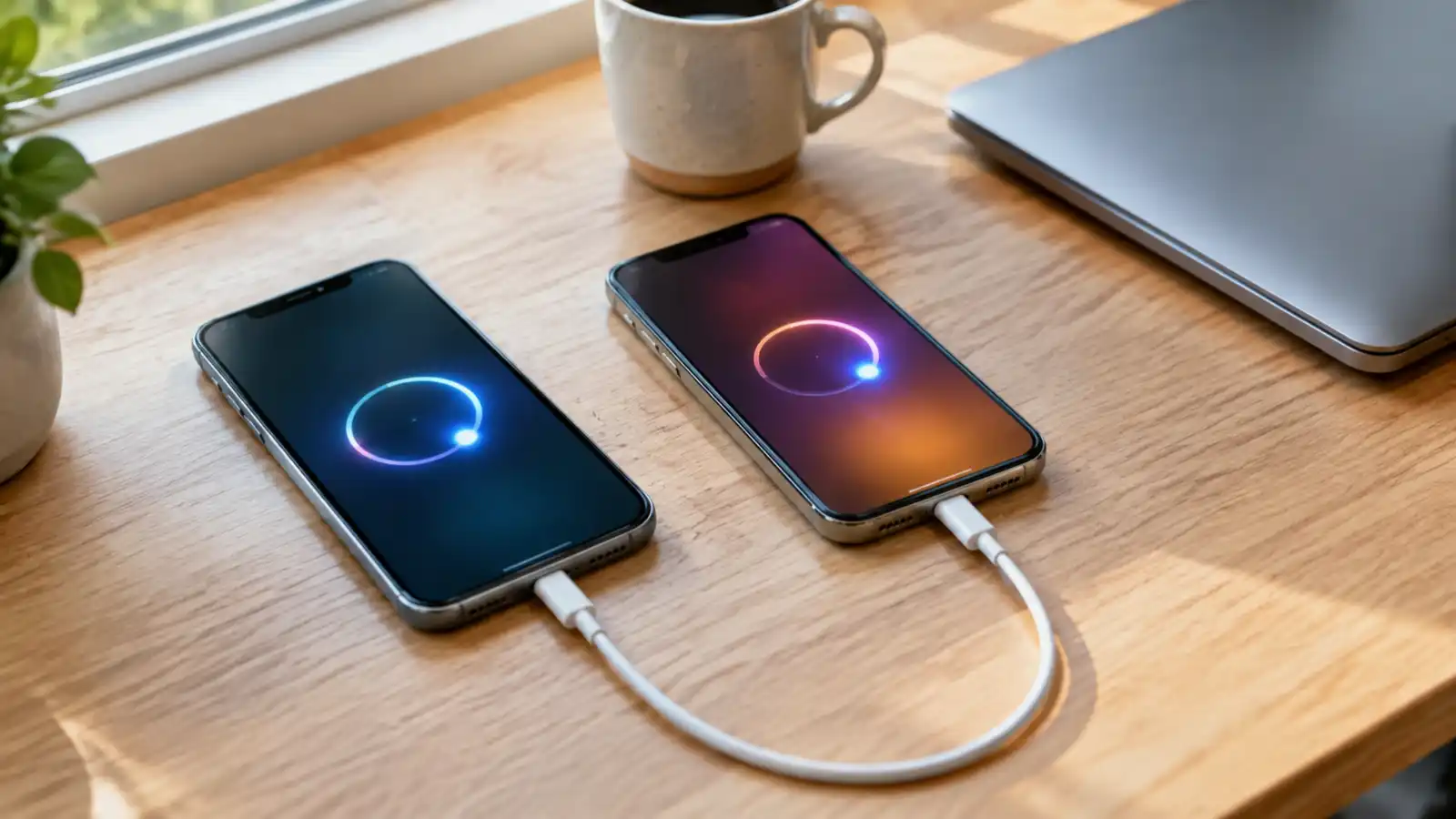
É o caminho mais direto e funciona com iOS 11 ou posterior nos dois aparelhos, de acordo com a página do Início Rápido. Siga esta ordem:
- Com o iPhone atual conectado ao Wi-Fi, com Bluetooth ativado, desbloqueado e na Tela de Início, ligue o novo e aproxime os dois.
- Siga as instruções na tela para começar. Se o aviso sumir do aparelho atual, reinicie os dois.
- Conecte o iPhone novo ao Wi-Fi ou à rede celular.
- Configure o Face ID ou o Touch ID.
- Escolha como transferir os dados.
Na última etapa, há uma diferença que muita gente ignora. Ao baixar do iCloud, apps e dados descem em segundo plano e você já usa o aparelho. Ao transferir direto do iPhone antigo, é preciso esperar o fim do processo nos dois. Mantenha-os próximos e na tomada até terminar.
Um aviso: se o novo aparelho estiver registrado no Apple School Manager ou no Apple Business, o Início Rápido não pode ser usado.
Método 2: Por cabo, e qual cabo usar em cada modelo
A conexão com fio é útil quando você prefere ligar os aparelhos diretamente. O cabo muda conforme o modelo, e é aí que muita gente erra. A tabela abaixo resume o que a Apple indica na página sobre transferência com fio.
| iPhone antigo | iPhone novo | O que usar |
|---|---|---|
| 15 ou posterior | 15 ou posterior | Cabo de carregamento USB-C nos dois |
| 14 ou anterior | 15 ou posterior | Cabo de USB-C para Lightning |
| 14 ou anterior | 14 ou anterior | Adaptador de Lightning para câmera com USB 3 e cabo Lightning para USB |
No último caso, ligue o adaptador à energia pela porta Lightning, usando um carregador de 12 W ou superior. Depois, ligue os dois aparelhos, siga as instruções na tela, conecte o novo ao Wi-Fi ou à rede celular, configure o Face ID ou Touch ID e aguarde a conclusão nos dois.
Método 3: Backup do iCloud, quando o iPhone antigo não está por perto
Serve para quem já vendeu o aparelho antigo, perdeu o iPhone ou quer restaurar do zero. O passo a passo vem da página de restauração por backup:
- Ligue o iPhone novo até aparecer a tela Olá.
- Siga as etapas até a tela Transfira Seus Apps e Dados e toque em De um Backup do iCloud.
- Entre com sua Conta Apple.
- Confira a data e o tamanho de cada backup e escolha o mais recente.
- Entre de novo se for solicitado, para restaurar apps e compras.
- Mantenha Wi-Fi e tomada até a barra de progresso terminar.
Se o aparelho já foi configurado antes, apague-o primeiro em Ajustes, Geral, Transferir ou Redefinir o iPhone e Apagar Conteúdo e Ajustes. Depois da restauração, fotos, músicas e apps continuam baixando por um tempo, então não estranhe se tudo não aparecer de imediato.
Método 4: Backup no computador
Também dá para restaurar por um Mac com macOS Catalina 10.15 ou posterior, usando o Finder, ou por um PC com Windows 10 ou posterior, usando o app Dispositivos Apple. Conecte o iPhone com um cabo USB, selecione o aparelho, clique em Restaurar Backup, escolha o mais recente e informe a senha se o backup for criptografado.
Aqui mora uma pegadinha. Segundo a Apple, o backup no computador só guarda dados de Atividade, Saúde e Chaves se for criptografado. Se você quer levar suas senhas e seus dados de saúde, ative a criptografia antes de fazer o backup.
| Método | Precisa do iPhone antigo na mão? | Melhor para |
|---|---|---|
| Início Rápido | Sim | Troca comum, com os dois aparelhos em casa |
| Cabo | Sim | Quando você prefere uma ligação direta |
| Backup do iCloud | Não | Aparelho antigo vendido, perdido ou quebrado |
| Backup no computador | Não, só o backup salvo | Quem já guarda cópias no Mac ou no PC |
O que não vem junto e exige atenção
Transferir não significa copiar tudo. A Apple lista o que fica fora dos backups, e vale conferir cada item no aparelho novo:
- Face ID e Touch ID: os ajustes não entram no backup. Você cadastra de novo durante a configuração.
- Apple Pay: ajustes e informações ficam de fora, tanto no iCloud quanto no computador. Abra a Carteira e confira seus cartões.
- Fotos e Mensagens: quando já sincronizam com o iCloud, ficam lá e não no backup. Entre com a mesma Conta Apple e confirme se a sincronização está ligada.
- Dados de e-mail em outros serviços: o que mora no Gmail ou no Exchange continua na conta, e você só precisa entrar de novo.
- WhatsApp: depende do backup próprio, como visto no começo.
Se algo sumir, não entre em pânico. Veja como recuperar fotos apagadas do iPhone antes de qualquer reset.
Antes de apagar o iPhone antigo
Só apague depois de abrir fotos, contatos, WhatsApp e apps no aparelho novo. A página da Apple sobre vender ou trocar o iPhone traz um alerta importante: se você apagar itens manualmente com o iCloud ligado, eles somem também dos servidores e de todos os dispositivos conectados.
A ordem indicada pela Apple é esta: crie um backup, transfira as informações, desemparelhe o Apple Watch, finalize a sessão da Conta Apple, vá em Ajustes, Geral, Transferir ou Redefinir e toque em Apagar Conteúdo e Ajustes. Se o aparelho usa eSIM, escolha apagar também o perfil do eSIM. Se o número de telefone vai mudar, adicione outro número confiável à Conta Apple para não perder o acesso.
Dúvidas rápidas
Dá para transferir sem backup? Dá. O Início Rápido e o cabo passam os dados direto de um aparelho para o outro. Mesmo assim, o backup é um seguro barato.
Quanto tempo demora? A Apple não dá um número, porque depende da rede e da quantidade de dados.
O Início Rápido funciona sem o iPhone antigo? Não, ele usa os dois aparelhos. Sem o antigo, use o backup do iCloud ou do computador.
E se o iPhone novo já foi usado? Apague-o antes, como a Apple orienta, para voltar à tela Olá.

Conclusão
Para trocar de iPhone sem sustos, a regra é simples: faça o backup, escolha o método certo para a sua situação e só apague o aparelho antigo depois de conferir tudo no novo. Início Rápido e cabo resolvem a maioria dos casos, e o iCloud salva quem não tem mais o antigo.
Depois da troca, vale conhecer o caminho de volta. Guarde como recuperar um contato apagado no iPhone para o dia em que algo escapar.