
Notebook Lento? Veja as 12 Causas e Como Resolver
É aquela situação clássica: você precisa abrir um programa, e o notebook demora quase um minuto para responder. Cada clique parece ir parar em uma fila interminável. O travamento no meio do trabalho, da aula ou do jogo é frustrante, e muita gente acha que a única solução é comprar um equipamento novo.
Mas a boa notícia é que, na grande maioria dos casos, o notebook lento tem solução sem gastar nada, ou gastando muito pouco. O problema raramente é o hardware em si. Geralmente, o culpado está no software: programas demais abrindo com o Windows, memória cheia, pouco espaço no HD ou sistema desatualizado.
Se o seu notebook está travando, esquentando ou demorando para abrir qualquer programa, aqui está o diagnóstico exato: as 12 causas mais comuns e o passo a passo para resolver cada uma sem precisar de técnico.
Por que o notebook fica lento? As 12 causas principais
1. Muitos programas abrindo com o Windows
Quando o notebook liga, vários programas se iniciam automaticamente em segundo plano: antivírus, aplicativos de nuvem, atualizadores, clientes de comunicação. Cada um desses consome memória RAM e processador, e a soma deles pode deixar o sistema arrastado logo na inicialização.
Como resolver: pressione Ctrl + Shift + Esc para abrir o Gerenciador de Tarefas. Vá na aba Inicializar. Clique com o botão direito sobre os programas desnecessários e selecione Desabilitar. Deixe apenas o antivírus e os essenciais.
2. Pouca memória RAM
A RAM é a memória que o notebook usa para rodar os programas abertos. Com pouca RAM (4 GB ou menos), o sistema começa a usar o HD como memória temporária. Como o HD é muito mais lento que a RAM, o notebook trava.
Como resolver: verifique o uso de RAM no Gerenciador de Tarefas (aba Desempenho). Se estiver sempre acima de 80%, considere atualizar para 8 GB ou 16 GB. A troca de memória RAM é uma das atualizações mais baratas e eficientes que existem.
3. HD quase cheio
O Windows precisa de espaço livre no HD para criar arquivos temporários e operar corretamente. Quando o disco está com menos de 10% a 15% de espaço livre, o desempenho despenca.
Como resolver: abra o Explorador de Arquivos e verifique o espaço disponível no disco C:. Delete arquivos desnecessários, esvazie a Lixeira e mova fotos e vídeos para um HD externo ou para a nuvem. Use a Limpeza de Disco (busque no menu Iniciar) para apagar arquivos temporários com segurança. Aproveite também para desinstalar programas que você não usa mais em Configurações > Aplicativos > Aplicativos instalados e ative o Sensor de Armazenamento em Configurações > Sistema > Armazenamento, para o Windows apagar arquivos temporários sozinho.
4. HD convencional (HDD) em vez de SSD
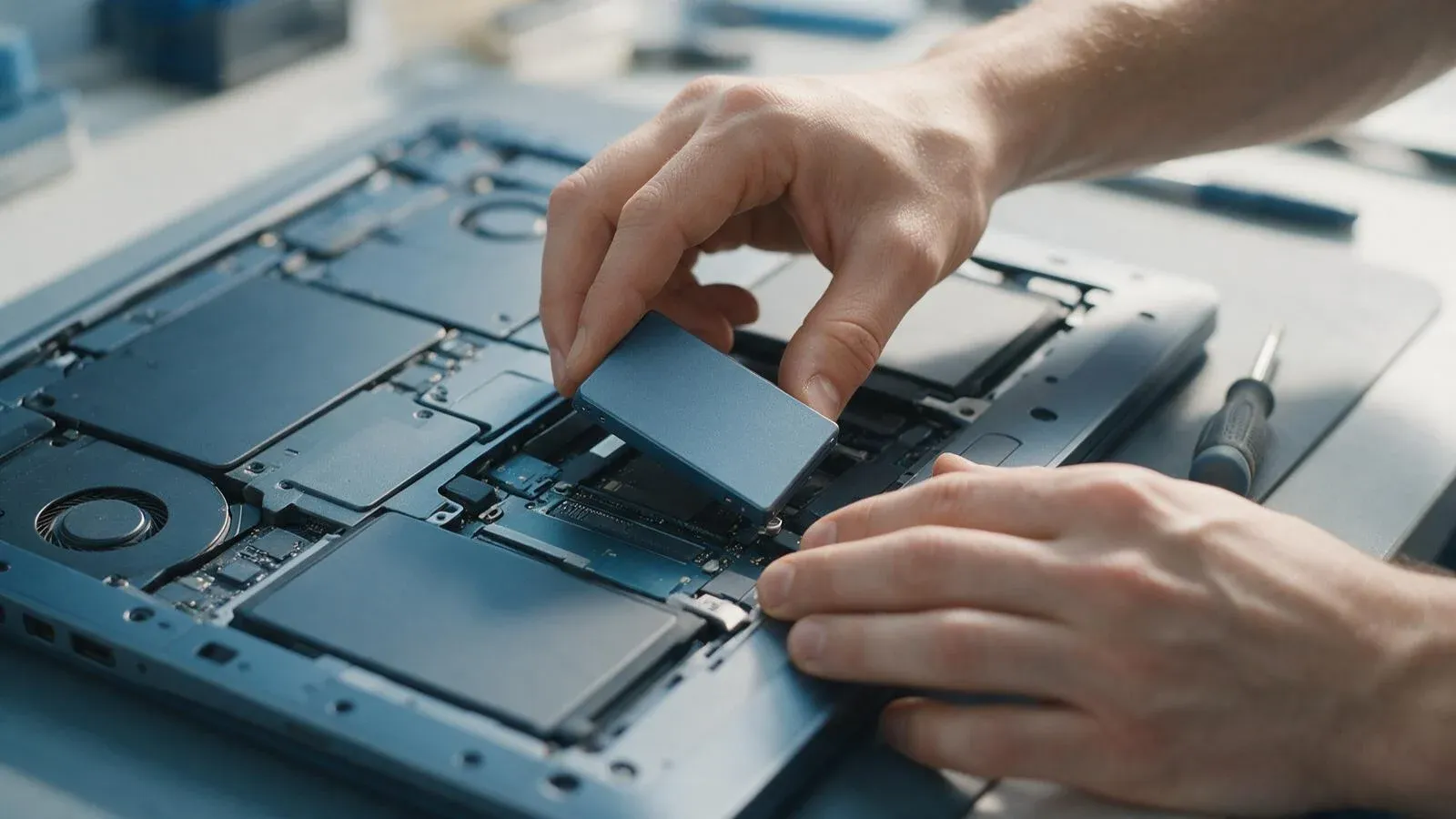
Notebooks mais antigos vêm com HD mecânico (HDD), que é muito mais lento que um SSD. Se o seu notebook demora 2 ou 3 minutos para ligar, esse provavelmente é o motivo principal.
Como resolver: trocar o HDD por um SSD é a atualização que mais transforma um notebook lento em rápido. A diferença é absurda: o que antes demorava 3 minutos para ligar, passa a ligar em 15 segundos. SSDs de 240 GB ou 480 GB são opções acessíveis e representam a melhor relação custo-benefício em hardware.
5. Vírus, malware ou adware
Programas maliciosos rodam em segundo plano consumindo processador e memória. Além de deixar o notebook lento, podem roubar dados, exibir propagandas e comprometer a segurança do sistema.
Como resolver: execute uma varredura completa com seu antivírus. Se não tiver um, use o Malwarebytes gratuito para fazer uma varredura pontual. Evite baixar programas de sites não confiáveis e nunca clique em links suspeitos.
6. Windows desatualizado
Atualizações do Windows não são só de segurança: elas também trazem correções de desempenho, otimizações de memória e melhorias de compatibilidade com drivers. Usar uma versão desatualizada pode causar lentidão e instabilidade.
Como resolver: vá em Configurações > Windows Update e instale todas as atualizações pendentes. Reinicie o notebook ao final do processo. Atenção: o Windows 10 encerrou o suporte padrão em outubro de 2025. Se o seu notebook ainda usa essa versão, verifique no Windows Update se há a opção de atualizar para o Windows 11 e, enquanto isso, mantenha o antivírus ativo.
7. Drivers desatualizados
Drivers são os programas que fazem o hardware do notebook funcionar corretamente com o sistema operacional. Drivers antigos ou corrompidos, especialmente os de vídeo e rede, podem causar lentidão, travamentos e telas azuis.
Como resolver: abra o Gerenciador de Dispositivos (clique com o botão direito no menu Iniciar). Procure dispositivos com ponto de exclamação amarelo. Clique com o botão direito e selecione Atualizar Driver. Você também pode baixar os drivers diretamente no site do fabricante do notebook (Dell, Lenovo, HP, Asus, etc.).
8. Temperatura alta (superaquecimento)
Quando o notebook superaquece, o processador reduz automaticamente sua velocidade para evitar danos, processo chamado de thermal throttling. O resultado é uma lentidão repentina, especialmente durante tarefas pesadas.
Como resolver: limpe as saídas de ar do notebook com ar comprimido. Evite usar o aparelho sobre travesseiros ou superfícies que bloqueiem a ventilação. Use em superfícies planas e rígidas. Se o problema persistir, o ideal é levar a um técnico para troca de pasta térmica, um procedimento barato que faz enorme diferença.
9. Muitas abas abertas no navegador
Cada aba aberta no Chrome, Firefox ou Edge consome memória RAM. Quem tem o hábito de deixar 15, 20 abas abertas ao mesmo tempo pode perceber que o notebook trava justamente quando está navegando.
Como resolver: feche as abas que não estão em uso. Use extensões como OneTab (Chrome/Firefox) para suspender abas sem fechá-las. Evite usar muitas extensões no navegador, pois cada uma consome recursos.
10. Fragmentação do HD (apenas HDDs)
Em HDs mecânicos (HDD), os arquivos ficam fragmentados ao longo do tempo, ou seja, partes de um mesmo arquivo ficam espalhadas em diferentes setores do disco. Isso faz com que a leitura seja mais lenta.
Como resolver: busque Desfragmentar e Otimizar Unidades no menu Iniciar e execute a otimização no disco C:. Atenção: não faça a desfragmentação tradicional em SSDs. Eles não precisam dela, e o Windows já cuida da otimização do SSD sozinho.
11. Efeitos visuais do Windows ativados
O Windows inclui vários efeitos visuais: animações, sombras, transparências. São bonitos, mas consomem recursos do processador e da memória gráfica, especialmente em notebooks mais modestos.
Como resolver: clique com o botão direito em Este Computador > Propriedades > Configurações avançadas do sistema > Desempenho > Configurações. Selecione Ajustar para obter melhor desempenho ou desative manualmente os efeitos que não te fazem falta.
12. Modo de economia de energia ou bateria velha
O Windows limita o desempenho do processador quando o notebook está no modo de economia de energia ou quando a bateria está muito degradada, principalmente se ele estiver funcionando sem o carregador. O resultado é uma lentidão que aparece até em máquinas boas.
Como resolver: conecte o carregador original, abra Configurações > Sistema > Energia e bateria (no Windows 10, Energia e suspensão) e escolha o modo Equilibrado ou Melhor desempenho. Para conferir a saúde da bateria, abra o Prompt de Comando e digite powercfg /batteryreport. O relatório mostra a capacidade original e a atual. Se a atual estiver muito abaixo da original, considere trocar a bateria.
| Sintoma | Causa Provável | Primeiro Teste |
|---|---|---|
| Lento só na inicialização | Programas demais na startup | Gerenciador de Tarefas → aba Inicializar |
| Lento com muitas abas abertas | RAM insuficiente | Gerenciador de Tarefas → Desempenho |
| Lento e esquentando muito | Superaquecimento | Verificar ventilação e temperatura |
| Lento mesmo sem usar nada | Vírus ou malware | Scan com Windows Defender |
| Lento após atualização | Driver incompatível | Reverter driver ou desinstalar update |
| Lento com HD quase cheio | Disco sem espaço livre | Verificar espaço em Meu Computador |
Como saber o que está deixando meu notebook lento
Use o Gerenciador de Tarefas como ponto de partida:
- Pressione
Ctrl + Shift + Esc - Vá na aba Processos
- Ordene por CPU ou Memória (clique no cabeçalho)
- Identifique qual programa está consumindo mais recursos
- Se não reconhecer o programa, pesquise o nome no Google antes de encerrá-lo
Depois, observe as colunas do topo e compare com a causa mais provável:
- Disco em 100% por muito tempo: o gargalo é o armazenamento. Veja as causas 3, 4 e 10.
- Memória acima de 80% ou 90%: falta RAM ou há programas demais abertos. Veja as causas 1, 2 e 9.
- Processador alto com quase nada aberto: suspeite de programas em segundo plano, vírus ou superaquecimento. Veja as causas 1, 5 e 8.
- Números normais, mas o notebook arrasta: confira o modo de energia e os drivers. Veja as causas 7 e 12.
Notebook lento: roteiro de 15 minutos para começar
Se você não quer testar as 12 causas uma por uma, siga esta ordem. Ela começa pelo que é grátis, rápido e resolve a maioria dos casos.
- Use Reiniciar (e não só fechar a tampa ou desligar), porque a inicialização rápida do Windows pode manter parte do sistema salvo.
- Feche as abas e os programas que você não está usando.
- Desabilite os programas da inicialização no Gerenciador de Tarefas.
- Libere espaço no disco C: até ter pelo menos 15% livre.
- Instale as atualizações do Windows e dos drivers.
- Rode uma verificação completa no Windows Defender.
- Se continuar lento, consulte a tabela de sintomas e avance para as soluções de hardware: SSD e mais RAM.
Vale a pena formatar o notebook?
A formatação resolve problemas acumulados de software, mas deve ser o último recurso, não o primeiro. Antes de formatar, tente as soluções acima. Se após aplicar todas elas o notebook continuar lento, aí sim a formatação pode ser indicada. Mas lembre-se: sem um SSD, o sistema vai ficar lento de novo em poucos meses.
Quando vale a pena trocar um notebook lento?
Nem todo notebook lento merece conserto. Pense em trocar o aparelho quando:
- mesmo depois de colocar um SSD e mais memória RAM, ele continua lento nas tarefas do dia a dia;
- a memória RAM é soldada na placa e não pode ser ampliada;
- o processador é tão antigo que o Windows não recebe mais atualizações para ele;
- o teste de disco aponta falhas ou o aparelho trava e desliga sozinho;
- o conserto sairia perto do valor de um modelo novo equivalente.
Antes de decidir, aplique o roteiro acima e considere os dois upgrades mais eficientes, SSD e mais RAM, que costumam dar uma segunda vida ao aparelho.
| Solução | Dificuldade | Custo Estimado |
|---|---|---|
| Desabilitar startup desnecessário | Fácil | Grátis |
| Limpar espaço no disco | Fácil | Grátis |
| Atualizar Windows e drivers | Fácil | Grátis |
| Escanear vírus e malware | Fácil | Grátis |
| Limpar interior do notebook | Médio | Grátis |
| Ampliar RAM | Médio | Baixo a moderado |
| Trocar HD por SSD | Médio | Moderado |
Perguntas frequentes sobre notebook lento
Por que meu notebook novo está lento?
Notebooks novos costumam vir com programas de fábrica, testes de antivírus e atualizações rodando em segundo plano nos primeiros dias. Desinstale o que você não usa, deixe o Windows terminar as atualizações e confira se o modo de energia não está em economia.
Quanta memória RAM um notebook precisa hoje?
Para uso comum, com navegador, e-mail e planilhas, 8 GB é o mínimo confortável. Para muitas abas, edição de imagens ou trabalho mais pesado, 16 GB é uma escolha mais segura. Com 4 GB, o notebook trava com facilidade no Windows atual.
Programas que prometem limpar e acelerar o PC funcionam?
Na maioria dos casos, não. Muitos fazem o que o próprio Windows já faz de graça, e alguns instalam propagandas ou até malware. Prefira as ferramentas nativas citadas neste guia.
Como saber se o HD ou o SSD está com defeito?
Sinais comuns são travamentos longos, arquivos que não abrem e barulho de clique no HD. Faça backup dos seus arquivos e, depois, abra o Prompt de Comando como administrador, digite chkdsk C: /f /r e reinicie o notebook. Se a verificação apontar erros ou demorar demais, procure um técnico.
O notebook só fica lento quando uso a internet. E agora?
Nesse caso, o problema pode ser a conexão e não o aparelho. Faça um teste de velocidade e veja as 10 causas de internet lenta e como resolver.

Conclusão
Notebook lento raramente significa que está na hora de comprar um novo. Na maioria dos casos, ajustes simples de software e, quando necessário, a troca de HD por SSD são suficientes para deixar o aparelho muito mais rápido. Comece pelas soluções gratuitas: desabilitar programas na inicialização, limpar o disco e verificar o Gerenciador de Tarefas, e avance pelas opções de hardware se necessário.
Aproveite que o notebook está funcionando melhor para cuidar de outras pendências tecnológicas. Se você usa WhatsApp no Android, vale garantir que suas conversas estão protegidas com um backup do WhatsApp no Google Drive configurado corretamente. Quem usa iPhone pode conferir como recuperar conversas apagadas do WhatsApp no iphone sem perder dados importantes.