
E-mail Apagado? Como Recuperar no Gmail, Outlook e iPhone
Apagou um e-mail importante e agora precisa dele de volta? Calma. Saber como recuperar e-mail apagado pode resolver em um minuto, porque a maioria dos serviços não destrói a mensagem na hora: ela vai para a lixeira e fica lá por um tempo.
O problema é o prazo. No Gmail, a lixeira guarda a mensagem por até 30 dias e, depois disso, ela some de vez. Cada serviço tem regras próprias, e quem procura no lugar errado perde dias que não voltam.
Neste guia você vê o caminho no Gmail, no Outlook e no iPhone, o que fazer quando o e-mail não está na lixeira, o que ainda pode funcionar depois de apagar de vez e por que desconfiar de programas que prometem milagre.
Como recuperar e-mail apagado
A resposta curta
Abra a lixeira do seu serviço de e-mail, encontre a mensagem e mova de volta para a caixa de entrada. Segundo a Ajuda do Gmail, as mensagens apagadas ficam na lixeira por até 30 dias e, depois disso, não podem mais ser recuperadas.
A tabela mostra onde procurar em cada serviço, segundo as páginas oficiais de ajuda.
| Serviço | Onde procurar | O que a página oficial informa |
|---|---|---|
| Gmail | Lixeira | Até 30 dias; depois, exclusão permanente |
| Outlook.com e Hotmail | Itens Excluídos | Depois, “Recuperar itens excluídos desta pasta”, por 30 dias, só no computador |
| Mail do iPhone | Caixas de correio, Lixeira | Mover a mensagem para outra caixa de correio |
| Conta de trabalho ou escola | Lixeira ou Itens Excluídos | Prazos definidos pelo administrador |
Como recuperar e-mail apagado do Gmail
No computador, os passos descritos pelo Google são estes:
- Acesse o Gmail e clique em Mais, no menu lateral.
- Clique em Lixeira.
- Marque a caixa ao lado de cada mensagem que quer recuperar.
- Clique em Mover para e escolha a caixa de entrada ou outra pasta.
No aplicativo do Gmail no Android, o caminho é parecido: toque em Menu, depois em Lixeira, mantenha o dedo sobre a mensagem, toque em Mais e escolha Mover para. Se o e-mail estiver na lixeira há menos de 30 dias, ele volta.
Um detalhe que engana: rascunhos apagados não passam pela lixeira. A própria Ajuda do Gmail avisa que, ao excluir um rascunho, não dá para recuperá-lo da lixeira.
Como recuperar e-mail apagado no Outlook e no Hotmail
A Microsoft orienta olhar primeiro a pasta Itens Excluídos e a de Lixo Eletrônico. Se o e-mail estiver lá, selecione, marque a caixa e use Mover ou Restaurar.
Se a mensagem já saiu de Itens Excluídos, existe uma segunda chance. Abra Itens Excluídos e clique em Recuperar itens excluídos desta pasta, no alto da lista. Marque o que quer de volta, clique em Restaurar e depois em Voltar para itens excluídos.
Na página sobre e-mail que sumiu da caixa do Outlook.com, a Microsoft informa que mensagens removidas de Itens Excluídos podem ser recuperadas por 30 dias, mas essa recuperação não está disponível nos aplicativos nem nos navegadores do celular: é preciso usar um computador. Mensagens no Lixo Eletrônico são removidas sozinhas depois de 30 dias e não podem ser recuperadas.
Como recuperar e-mail apagado no iPhone
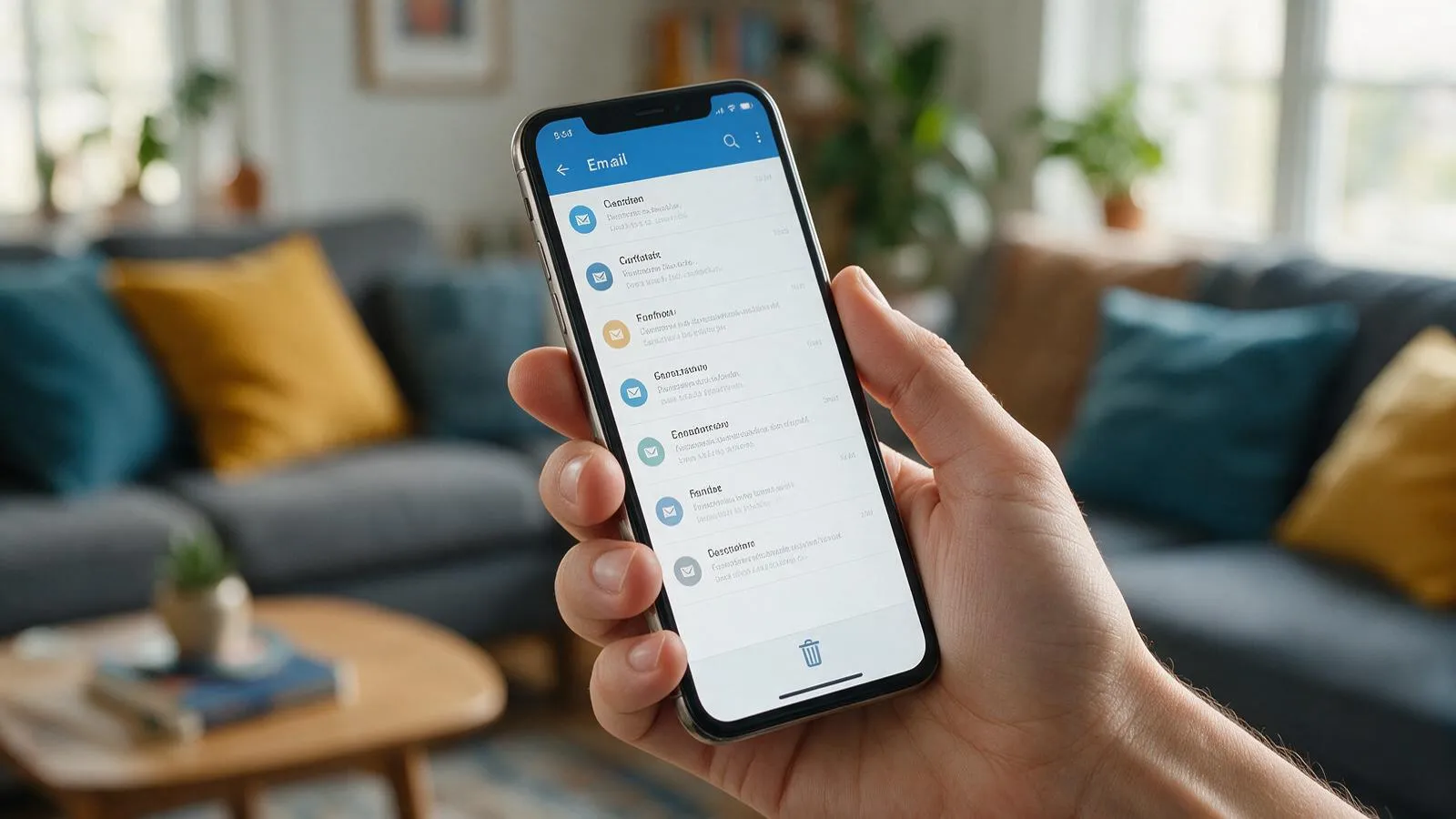
No aplicativo Mail, a Apple descreve o caminho em quatro toques:
- Abra o Mail e toque na seta de voltar até ver Caixas de correio.
- Toque em Lixeira (em alguns aparelhos aparece como Lixo) e escolha a mensagem.
- Toque no ícone de pasta.
- Escolha a caixa de correio para onde a mensagem vai voltar.
Há uma dica útil na mesma página: para ver todas as mensagens apagadas de todas as contas, toque em Editar nas Caixas de correio e ative a caixa “Todo o Lixo”.
Apagou também conversas? Veja como recuperar conversas apagadas do WhatsApp no iPhone.
Não está na lixeira? Confira estes lugares
Nem todo e-mail “apagado” foi apagado. Antes de concluir que a mensagem se perdeu, use a tabela abaixo.
| Sintoma | Causa provável | O que testar |
|---|---|---|
| O e-mail sumiu da caixa de entrada, mas não está na lixeira | Foi arquivado | No Gmail, abra Todos os e-mails ou busque in:archive e use Mover para a caixa de entrada |
| Mensagem esperada nunca chegou | Foi para o Spam ou Lixo Eletrônico | Olhar essa pasta e marcar como não é spam |
| Mensagens somem sozinhas da entrada | Filtro ou regra movendo para outra pasta | Revisar filtros no Gmail e regras no Outlook |
| No Outlook.com, e-mail em outra aba | Caixa de entrada Focada ligada | Olhar a aba Outros |
| Mensagens apagadas sem você ter feito isso | Acesso indevido à conta | Usar a Ferramenta de recuperação de mensagens do Gmail e trocar a senha |
A Ferramenta de recuperação de mensagens do Gmail foi feita para casos em que e-mails podem ter sido apagados por alguém que acessou sua conta sem permissão. A página não detalha o processo nem promete recuperar tudo.
E se o e-mail foi apagado de vez?
Depois que o prazo passa, a regra é dura. A Ajuda do Gmail diz que, após 30 dias, a mensagem é excluída permanentemente e não pode ser recuperada.
Uma exceção vale para quem usa Google Workspace, a conta de trabalho ou escola. Segundo a página do Google para administradores, o administrador tem mais 25 dias, contados a partir do fim dos 30 dias da lixeira, para restaurar e-mails apagados de forma permanente. Isso não vale para spam, rascunhos nem mensagens apagadas há mais tempo. Se esse for o seu caso, peça ajuda ao administrador sem demora.
As páginas oficiais do Gmail e do Outlook não indicam programa de terceiros como caminho. Desconfie de quem pede sua senha: o risco de perder a conta é maior que o ganho.
Outra alternativa é procurar a mensagem em outro lugar: a pessoa que enviou pode ter uma cópia na pasta Enviados, e você pode pedir o reenvio.
Perguntas frequentes sobre e-mail apagado
Como recuperar um e-mail que foi excluído da lixeira?
No Gmail, não: depois que sai da lixeira, a mensagem é excluída permanentemente. No Outlook.com, ainda é possível usar Recuperar itens excluídos desta pasta, por até 30 dias, em um computador. Em conta de trabalho ou escola, fale com o administrador.
Onde fica a lixeira do e-mail?
No Gmail, em Mais, Lixeira. No Outlook, na pasta Itens Excluídos. No Mail do iPhone, em Caixas de correio, Lixeira.
É possível recuperar e-mails apagados?
Sim, dentro do prazo do serviço. No Gmail, são 30 dias na lixeira. Depois disso, as chances caem e, em contas pessoais, a página oficial diz que não há recuperação.
Como recuperar e-mails apagados no celular?
No Gmail, toque em Menu, Lixeira, selecione a mensagem e use Mover para. No iPhone, abra o Mail, entre em Lixeira e mova a mensagem para outra caixa. No Outlook.com, a recuperação de itens que saíram de Itens Excluídos não funciona no celular: use um computador.
Como evitar perder e-mails de novo
- Arquive em vez de apagar. O Gmail mantém mensagens arquivadas em Todos os e-mails, e elas voltam à caixa de entrada com Mover para a caixa de entrada.
- Olhe a lixeira antes de esvaziá-la. É o último lugar onde o e-mail ainda existe.
- Antes de resetar o celular, confira o que sincroniza com a conta. Veja como formatar o celular sem ficar bloqueado depois.

Conclusão
Para recuperar e-mail apagado, comece pela lixeira do serviço e aja rápido: no Gmail são 30 dias, e no Outlook.com a segunda chance também dura 30 dias, só no computador. Se não achar, olhe arquivados, spam e filtros antes de desistir.
O próximo passo é prático: abra agora a lixeira do e-mail em que você perdeu a mensagem e mova de volta o que ainda interessa. Depois, passe a arquivar em vez de apagar o que não tem certeza de que vai dispensar.
Fontes: Google, apagar ou recuperar mensagens do Gmail | Google, arquivar mensagens no Gmail | Google, ferramenta de recuperação de mensagens | Google Workspace, restaurar e-mail apagado | Microsoft, recuperar itens excluídos | Microsoft, e-mail ausente no Outlook.com | Apple, recuperar e-mails no iPhone