
Notebook Não Liga? O Que Fazer Antes da Assistência
Notebook não liga e você já está pensando no pior? Calma. Muita gente aperta o botão, vê a tela escura e conclui que perdeu o aparelho e todos os arquivos. Em muitos casos, o problema é de energia ou um travamento simples, e dá para testar em casa.
O susto faz sentido, porque sem o notebook o trabalho, os estudos e os documentos ficam parados. Só que levar à assistência sem testar nada custa tempo à toa. E alguns defeitos, como a bateria inchada, pedem cuidado imediato antes de qualquer nova tentativa de ligar.
Aqui você descobre o que está acontecendo pelo que vê nas luzes e na tela, faz os testes de energia e o reset que mais resolve, e confere os casos de tela preta e de Windows que não abre. No fim, aprende a reconhecer o hardware com defeito e a hora certa de parar.
Notebook não liga: o que fazer primeiro?
A resposta curta
Comece pelo mais simples: confirme a tomada e o carregador original, retire tudo o que estiver plugado e faça um reset de energia. Esses três passos costumam resolver muitos casos e não colocam seus arquivos em risco. Só depois vale investigar tela, Windows e hardware.
Antes de tudo, tenha paciência. Segundo o suporte da HP, se o computador não ligar, convém esperar pelo menos 5 minutos antes de mexer em qualquer coisa, porque ele pode estar instalando uma atualização do Windows ou da BIOS. A tela pode ficar apagada por vários minutos nesse processo, e interrompê-lo pode danificar o aparelho.
Um aviso antes de qualquer teste: se você notar bateria inchada, cheiro de queimado, líquido derramado ou aquecimento anormal, não ligue nem carregue o notebook e procure um técnico. Nesses casos, insistir pode agravar o defeito.
| O que você vê | Causa provável | Primeiro teste |
|---|---|---|
| Nenhuma luz, nenhum som, nem o LED acende | Falta de energia: tomada, carregador, bateria ou botão | Testar outra tomada e o carregador original |
| Ventoinha gira e luzes acendem, mas a tela fica preta | Problema de vídeo ou de tela | Atalho Windows + Ctrl + Shift + B e monitor externo |
| Liga e desliga em seguida | Falha de energia, memória ou superaquecimento | Reset de energia e conferir a ventilação |
| Aparece a marca do fabricante e trava | Periférico conectado ou falha na inicialização | Desconectar pendrives e acessórios |
| Aparece o Windows com erro ou fica em loop | Sistema danificado ou atualização com falha | Opções de recuperação do Windows |
| Só liga com o carregador na tomada | Bateria com defeito | Testar sem a bateria, se for removível |
Teste a energia: tomada, carregador e bateria
Parece óbvio, mas é a checagem mais rápida e a que mais evita uma ida à assistência. Faça nesta ordem:
- Tomada: teste outro aparelho na mesma tomada, ou ligue o carregador em outra.
- Cabo e encaixe: veja se o cabo está bem preso na fonte e no notebook, sem dobras ou partes descascadas.
- Carregador original: carregadores genéricos podem não entregar a energia correta. Use o que veio com o aparelho ou um modelo compatível indicado pelo fabricante.
- LED do carregador: se o carregador tem luz e ela não acende, a fonte pode ter morrido.
- Luzes do notebook: a Dell orienta apertar o botão liga/desliga e ver se o LED acende de forma constante, e apertar a tecla Caps Lock para ver se a luz responde. Se as luzes acendem, é sinal de que ele provavelmente está recebendo energia, mas isso não garante que o restante esteja funcionando.
Se a bateria for removível, a HP sugere tirá-la e ligar o notebook direto na tomada. Se ele ligar assim, a bateria passa a ser a principal suspeita, mas só uma avaliação técnica confirma o defeito. Se o seu modelo tem bateria interna, não abra o aparelho: pule este item.
Como forçar o notebook a ligar: o reset de energia
O reset de energia, também chamado de reinicialização por hardware, descarrega a eletricidade que fica presa nos circuitos e resolve muitos travamentos. Segundo a HP, ele não afeta os dados salvos no computador. O passo a passo, conforme a orientação da fabricante:
- Desligue o notebook e desconecte o carregador da tomada e do aparelho.
- Retire cartões de memória, pendrives, HDs externos, impressoras e outros acessórios. Mouse, teclado e monitor podem ficar.
- Com o carregador desconectado, mantenha o botão liga/desliga pressionado por cerca de 20 segundos.
- Reconecte o carregador original e ligue o notebook.
O tempo de 20 segundos é o indicado pela HP, e outras marcas podem pedir um tempo diferente. Se o seu modelo for de outra fabricante, confira o manual. Se o seu modelo tem bateria removível, confira no manual se o fabricante pede para retirá-la durante o reset.
Notebook liga, mas a tela fica preta
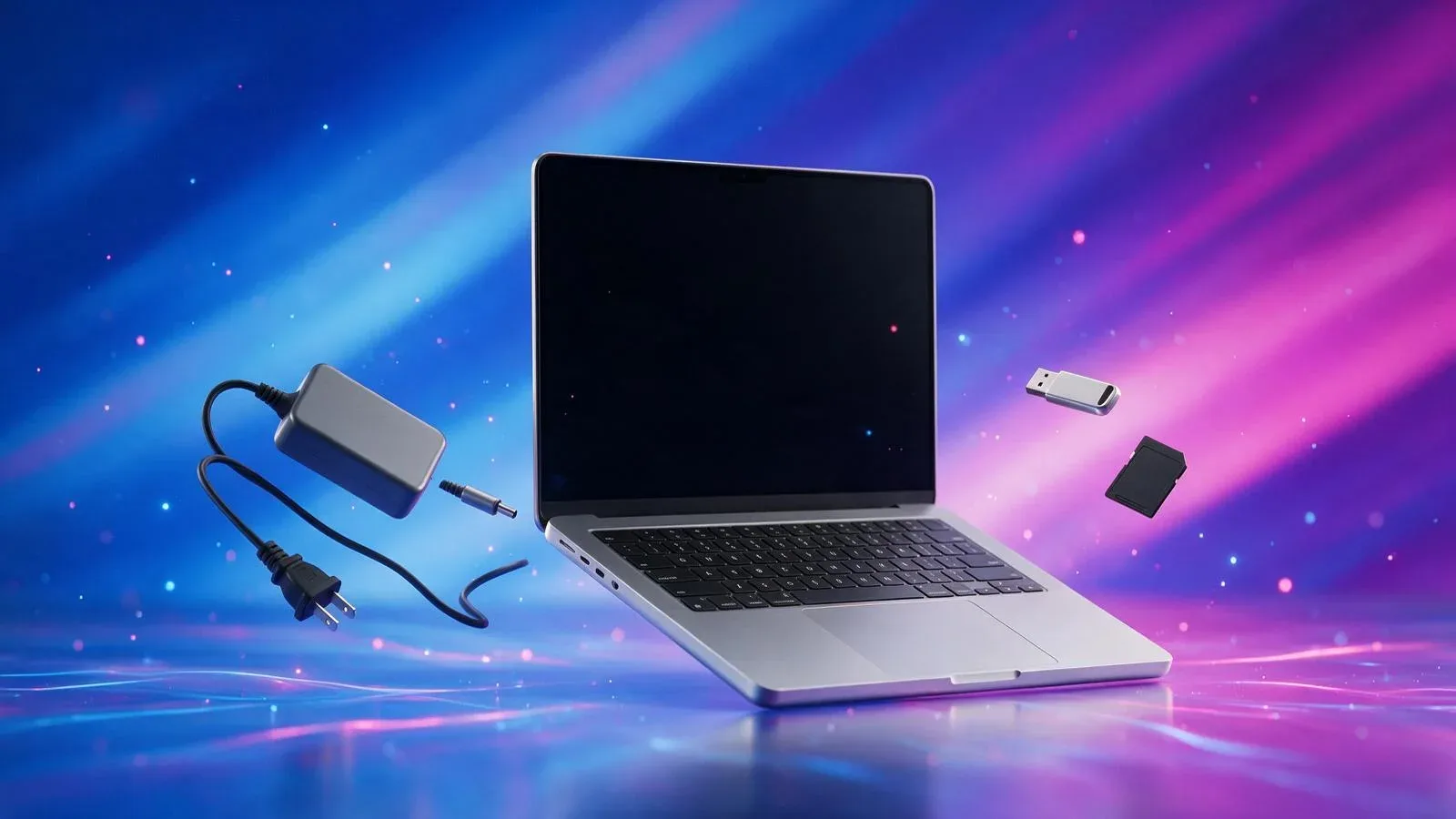
Quando a ventoinha gira e as luzes acendem, mas não há imagem, o notebook provavelmente está ligando e o problema pode estar no vídeo ou na tela, embora outras causas também sejam possíveis. Vale tentar três coisas, da mais simples à mais trabalhosa.
Primeiro, o atalho Windows + Ctrl + Shift + B, com as quatro teclas apertadas ao mesmo tempo. Segundo a Microsoft, ele serve para ativar o dispositivo quando a tela está preta ou em branco. Como é um atalho do Windows, ele depende de o sistema já estar em execução: se o notebook trava antes de o Windows carregar, não adianta. Depois de apertar as teclas, aguarde alguns segundos, porque nem sempre a imagem volta.
Segundo, conecte um monitor ou uma TV pelo cabo HDMI. Se a imagem aparecer no monitor externo, o sistema provavelmente está funcionando e o defeito tende a estar na tela do notebook ou no cabo interno dela. Se também não aparecer, a causa pode ser o vídeo ou outro componente.
Terceiro, o teste da HP: apague as luzes do ambiente e olhe a tela de perto. Se houver uma imagem muito fraca, o problema pode estar na iluminação da tela, e não no restante do notebook. Teste também o botão de brilho.
Notebook liga, mas não entra no Windows
Aqui o aparelho dá sinal de vida, mas trava na marca do fabricante, reinicia sozinho ou mostra uma tela de erro. Siga esta sequência:
- Tire tudo o que está plugado. A HP lembra que o notebook pode tentar iniciar por pendrive, cartão de memória ou DVD esquecido.
- Espere uma atualização terminar. Se o computador instalou algo há pouco, deixe-o por alguns minutos, sem desligar da tomada.
- Use o modo de segurança. A HP recomenda iniciar por ele para desinstalar programas ou drivers recentes que podem ter causado o problema. A Microsoft explica o passo a passo, inclusive para quando o computador não inicia, e avisa que, em um disco criptografado, será pedida a chave de recuperação do BitLocker.
- Abra as opções de recuperação. A Microsoft reúne as formas de reparar ou restaurar o Windows, entre elas o reparo de inicialização, a remoção de uma atualização recente, o ponto de restauração e a restauração do PC, com ou sem manter os arquivos. Tente primeiro as que não apagam seus arquivos.
Restaurar o sistema é o último passo, porque pode apagar programas e configurações e, dependendo da opção escolhida, também seus arquivos pessoais, e o que for apagado pode não voltar. Se o disco for criptografado com BitLocker, tenha a chave de recuperação à mão. Se chegar a esse ponto, copie antes o que for possível para um HD externo ou para a nuvem. Se o notebook não abre e você não consegue fazer o backup, procure um técnico antes de restaurar. Se a escolha for formatar, veja o passo a passo de como formatar notebook no Windows 10 e 11. Se depois de voltar ele ficar arrastando, o guia sobre notebook lento ajuda a recuperar o desempenho.
Quando é hardware: os sinais de que o notebook queimou
Se nenhum teste funcionou, o defeito provavelmente está em uma peça. Não existe diagnóstico confiável sem abrir o aparelho, mas alguns sinais ajudam a entender o que fazer.
Bateria inchada: pare imediatamente
Segundo a Dell, são sinais de bateria inchada o touchpad ou o teclado levantando, o notebook balançando sobre a mesa e as costuras da carcaça irregulares. Nesse caso, não carregue nem tente ligar, e leve para reparo antes de usar de novo.
Memória, disco e placa-mãe
A HP aponta que uma memória RAM instalada há pouco pode ser a causa. Reencaixar a peça exige abrir o notebook, que precisa estar desligado e sem o carregador, e há risco de danificar componentes ou perder a garantia. Se você não tem experiência, deixe esse teste para um técnico. A HP também diz que um HD que clica ou gira e depois desliga provavelmente falhou. Se nada acende e todos os testes de energia falharam, o problema pode estar na placa-mãe. Nesses casos, a assistência técnica é o caminho.
| Sinal | O que fazer |
|---|---|
| Bateria inchada ou carcaça deformada | Não ligar e levar à assistência |
| Notebook molhado ou com líquido derramado | Desligar, não carregar e levar à assistência |
| Cheiro de queimado ou aquecimento anormal | Desligar da tomada e levar à assistência |
| HD que clica, gira e desliga | Fazer backup se conseguir e trocar o disco |
| Nenhuma luz após todos os testes | Levar à assistência, possível defeito na placa |
Evite abrir o notebook por conta própria, forçar o botão repetidas vezes ou usar carregador desconhecido. Se os dados são importantes, avise o técnico antes do conserto.
Perguntas frequentes sobre notebook que não liga
Como ligar o notebook sem apertar o botão?
Na maioria dos notebooks, não: o botão liga/desliga é a forma normal de ligar. Alguns modelos podem ligar ao abrir a tampa ou ao conectar o carregador, mas isso depende do fabricante e da configuração do aparelho, então confira o manual. Se o problema é o botão não responder, o defeito pode estar no próprio botão ou na placa, e o caminho é a assistência. Não tente ligar fazendo contato na placa, porque isso pode causar dano permanente.
Qual é a tecla que liga o notebook?
Na maioria dos casos, é o botão de energia, que fica no teclado ou na lateral e costuma ter o símbolo de liga/desliga. Em geral, as demais teclas e os atalhos de teclado não ligam um notebook desligado, mas alguns modelos têm exceções, então confira o manual.
O que devo fazer se meu notebook HP não ligar?
Espere o tempo indicado no início do artigo, para não interromper uma atualização, e depois faça o reset de energia descrito acima. No caso da HP, o suporte indica cerca de 20 segundos com o carregador desconectado e os acessórios removidos.
O notebook não liga depois de uma atualização. E agora?
Deixe o aparelho na tomada e espere sem interromper, porque a atualização pode demorar e a tela pode ficar apagada. Se nada mudar depois do tempo indicado no início do artigo, faça o reset de energia; se ele ligar e travar, use o modo de segurança.
Como restaurar um PC que não liga?
Primeiro faça o reset de energia e confira os acessórios. Se o notebook ligar e abrir a tela de recuperação do Windows, siga as opções de recuperação, começando pelas que preservam os arquivos. Antes de restaurar ou reinstalar, faça backup sempre que possível, porque algumas opções apagam seus arquivos e o que for apagado pode não voltar.
Conclusão
Quando o notebook não liga, comece pelo básico: tomada, carregador original, acessórios desconectados e reset de energia. Depois identifique o sintoma, tela preta ou Windows travado, e só então considere hardware com defeito. Se houver bateria inchada, líquido ou cheiro de queimado, pare e procure um técnico. O próximo passo é simples: desligue tudo, faça o reset de energia e observe se as luzes mudam.